Har du mulighed for at linke produkter og leverandører direkte i din webshop, så kan PeakWMS hente dem over, så du slipper for opsætningen i PeakWMS.
Oprettelsen af leverandører tager ikke mange minutter i PeakWMS. Du kan oprette dem manuelt eller du kan importere leverandørerne.
Vil du importere leverandører, kan du læse mere om det her.
Tilgå Leverandør
Du finder leverandør-dialogen under Indkøb > Leverandør.

Klik på Opret
For at oprette en ny leverandør klikker du på Opret, øverst til venstre.

Indtast oplysninger om leverandøren
Når du opretter en leverandør, skal du angive oplysninger om leverandøren. I PeakWMS er det eneste påkrævede felt navnet på leverandøren.
Du har dog mulighed for at indtaste en række andre oplysninger, der kan være en god hjælp i forhold til indkøbsbehov.

Emails
Det er muligt at tilføje flere kommaseparerede email-adresser på en leverandør. Når emails til en leverandør vælges i indkøbsbehovet, så vil der afsendes emails til alle konfigurerede emailadresser.
Du kan også vælge eller rette mailadresserne i trin 3 i indkøbsbehovet, når du sender indkøbsordren.

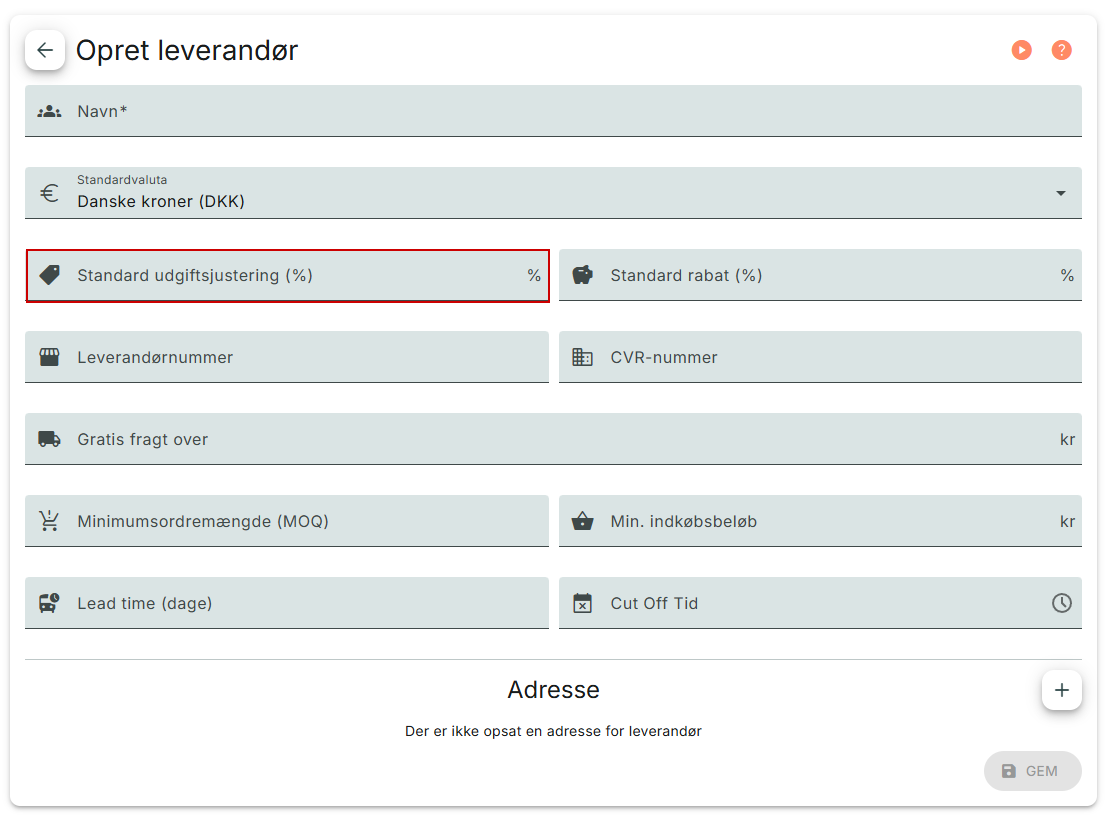
Standard udgiftsjustering i %
Der er mulighed for at konfigurere en standard udgiftsjustering i % på en leverandør. For hver indkøbsordrelinje på hver indkøbsordre, der laves manuelt eller i indkøbsbehov, beregnes og udfyldes denne standard %, og den indgår dermed i gennemsnitskostprisberegningen for alle varer på indkøbsordren når denne lukkes.
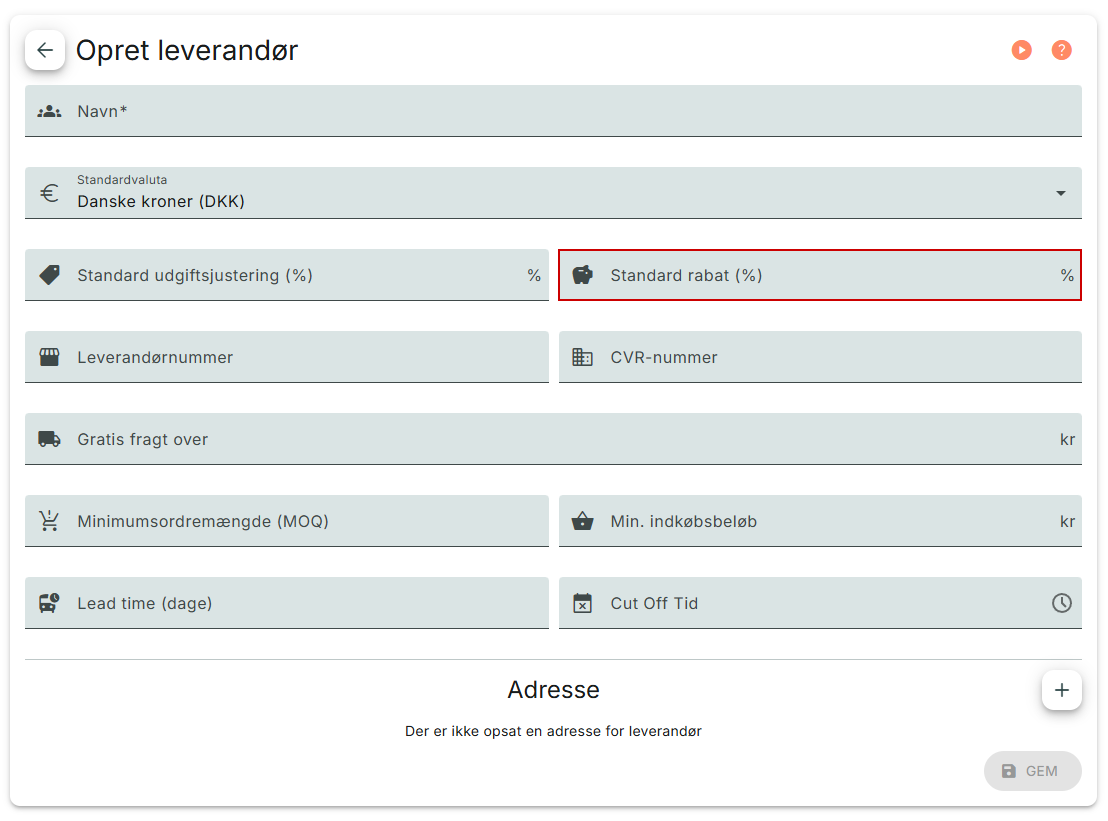
Standard rabat i %
Der er mulighed for at konfigurere en standard rabat i % på en leverandør. Den konfigurerede standardrabat på leverandøren udfyldes automatisk på alle ordrelinjer når en indkøbsordre laves manuelt eller via indkøbsbehov.
Rabatten udregnes og udfyldes i feltet til rabatten. Rabatten kan ændres på de enkelte ordrer.
Det er også muligt at ændre rabat i % på alle linjer på ordren i step 2 i indkøbsbehovet. Der findes en knap til dette ud for rabatten. Klik på pen-ikonet for at angive rabat for alle linjer.
Du kan ændre rabat på en enkelt linje ved at redigere direkte i rabat-feltet på linjen.

Min. indkøbsbeløb
Du kan sætte et min. indkøbsbeløb på din leverandør. Hvis ikke dine indkøb, der oprettes via indkøbsbehov når min. indkøbsbeløbet på leverandøren, så vises en advarsel i indkøbsbehov, inden indkøbsordren oprettes.
Du kan overstyre advarslen og oprette indkøbsordren alligevel.

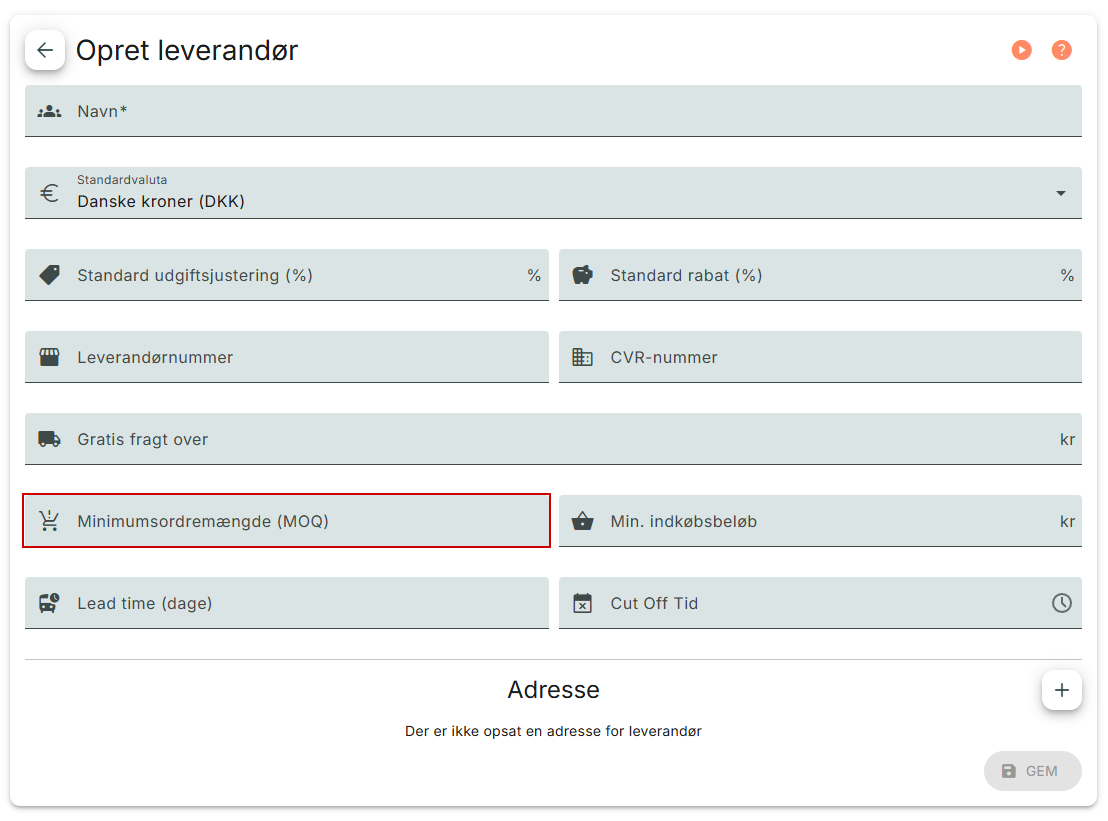
Min. indkøbsmængde (MOQ)
Du kan angive en minimum indkøbsmængde på dine leverandører. Når du laver indkøbsordrer via indkøbsbehov, så vil PeakWMS vise en advarsel, hvis ikke MOQ er nået på indkøbsordren. Er hverken MOQ eller minimumsbeløbet opfyldt, vises en advarsel for begge.
Det er muligt at overstyre advarslen og oprette indkøbet alligevel.
Varejer
Arbejder du med flere varejere i PeakWMS, f.eks. som 3PL-lager, skal du vælge, hvilken varejer leverandøren hører til. Feltet er påkrævet. Leverandøren kan kun bruges til produkter og indkøb hos den varejer.
Har du kun én varejer, vises feltet ikke.
Standardvaluta
Standardvaluta er den valuta, du handler i hos leverandøren. Feltet står som standard til DKK.
Indkøbsordrer til leverandøren oprettes i denne valuta, og priserne i indkøbsbehovet vises i den. Når indkøbsordren oprettes, omregner PeakWMS til din egen valuta med dagens valutakurs. Det er vigtigt, at valutaen er rigtig, da den indgår i beregningen af kostprisen på dine varer.
OBS! Kostpriserne på leverandørens forpakningsniveauer skal angives i leverandørens valuta.
CVR-nummer og leverandørnummer
CVR-nummer er leverandørens CVR- eller momsnummer. Leverandørnummer er det nummer, leverandøren har i dit økonomisystem eller hos dig selv. Begge felter er til opslag og reference og påvirker ikke indkøbet.
Gratis fragt over
Giver leverandøren fri fragt, når du køber for et bestemt beløb, kan du skrive beløbet her. Angiv det i leverandørens valuta.
Beløbet vises, når du laver indkøb via indkøbsbehovet. Så kan du se, om du skal købe lidt mere for at nå op på fri fragt.
Cut Off Tid
Det klokkeslæt, hvor leverandøren senest skal have din bestilling, for at den behandles samme dag. Der er ingen logik bag feltet. Feltet bruges kun til information.
Adresse
Du kan tilføje en adresse på leverandøren. Det er også her, du skriver leverandørens mailadresse. Det er den mailadresse, indkøbsordrer sendes til fra indkøbsbehovet. Se afsnittet om emails ovenfor.
Landet i adressen bestemmer, hvilket sprog mailen med indkøbsordren sendes på.
Lead time (dage)
Lead time er det antal dage, leverandøren normalt er om at levere. PeakWMS bruger den til to ting:
- Forventet leveringsdato udfyldes automatisk på indkøbsordren som dagens dato plus lead time. Er der ingen lead time, er feltet tomt og kan udfyldes manuelt.
- Indkøbsbehov og prognose: Lead time indgår i beregningen af, hvornår og hvor meget du skal købe, så varerne når frem, før lageret løber tør.
OBS! Har et forpakningsniveau sin egen Leveringstid (dage), bruges den i stedet for leverandørens lead time for det produkt. Leverandørens lead time er altså standarden for alle produkter fra leverandøren, og leveringstiden på forpakningsniveauet bruges for de produkter, der leveres hurtigere eller langsommere.
Gem
Når de ønskede oplysninger er indtastet, gemmer du. Når du har gemt, bliver du ført tilbage til dit leverandør-overblik.
Næste skridt er at tildele leverandøren til dine produkter. Læs hvordan i Tildel leverandør til produkter