INDHOLDSFORTEGNELSE
Med labeldesigneren bestemmer du selv, hvordan dine labels ser ud. Du opretter en labelskabelon for hver type label, f.eks. produktlabels og lokationslabels, og vælger, hvilke oplysninger der skal stå på dem.
Se videogennemgang af labeldesigneren
Du finder labelskabelonerne under Indstillinger → Skabeloner → Labelskabeloner.
OBS! Du skal have oprettet en skabelon for en labeltype, før du kan printe labels af den type.
Labeltyper
| Labeltype | Bruges til | Printes f.eks. fra |
|---|---|---|
| Produktlabel | Label med produktets oplysninger, f.eks. varenummer og EAN. | Produkter, indkøbsordrer, varemodtagelse og beholdning |
| Beholdningslabel | Label til en bestemt lagervare, f.eks. med lotnummer eller holdbarhedsdato. | Varemodtagelse, beholdning og produktion |
| Lokationslabel | Label til en lokation på lageret. | Lokationer og reoler |
| Reollabel | Label til en hel reol. | Reoler |
| Lastbærerlabel | Label til en lastbærer, f.eks. en palle eller plukkekasse. | Lastbærere |
| Plukkevognslabel | Label til en plukkevogn. | Plukkevogne |
| Pakkebordslabel | Label til et pakkebord, så det kan scannes. | Pakkeborde |
| Ordrelabel | Label til en ordre, f.eks. når en ordre parkeres under pluk, eller når et pallepluk afsluttes. | Pluk |
| Login token label | Label med en brugers login-kode, så brugeren kan logge ind på en håndscanner ved at scanne den. | Brugere |
Du kan oprette flere skabeloner for samme type, f.eks. en lille og en stor produktlabel. Når du printer, vælger du, hvilken skabelon der skal bruges.
Opret en labelskabelon
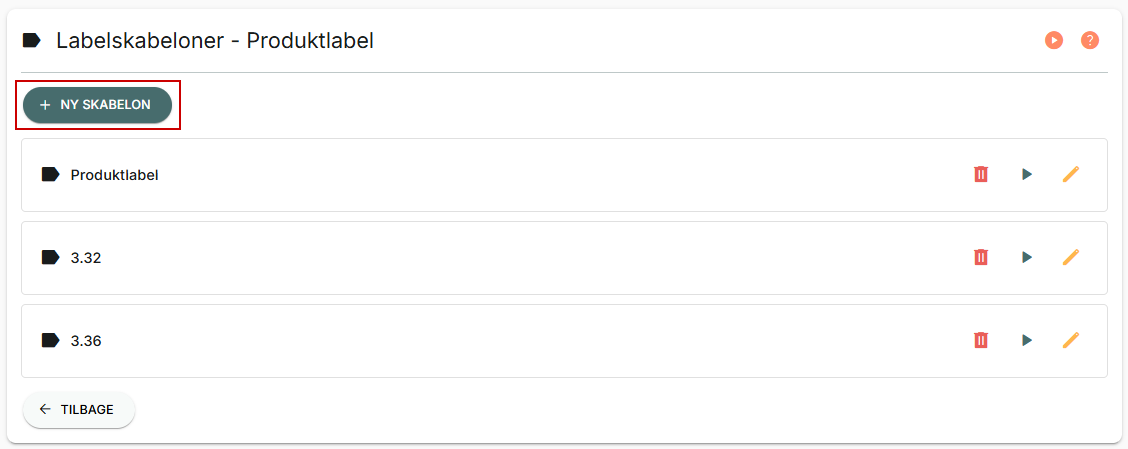
Klik på den type label, du vil oprette, og vælg Ny skabelon. Labeldesigneren åbner med fire faner.
Filer
Her giver du skabelonen et navn og en beskrivelse. Kun navnet er påkrævet. Opretter du flere skabeloner af samme type, så skriv en beskrivelse, så du kan kende dem fra hinanden.
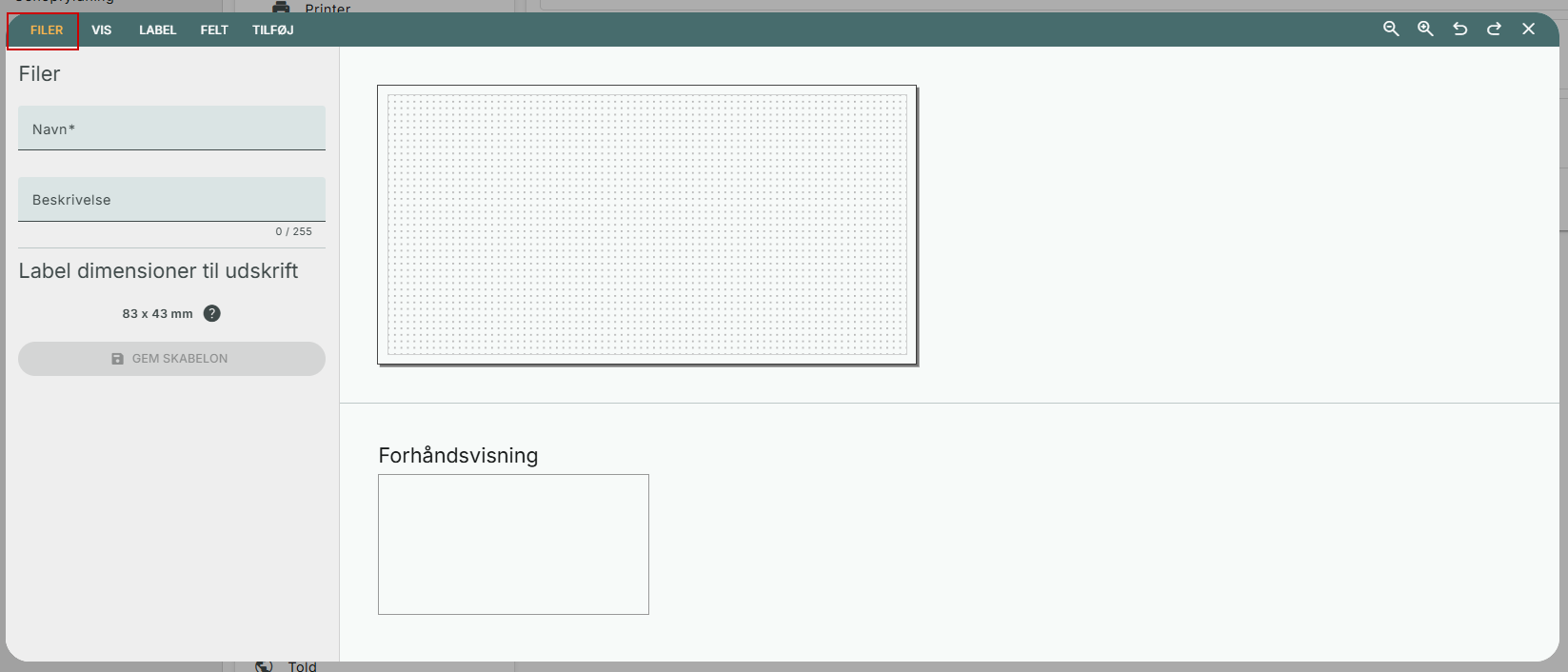
OBS! Det er også her, du gemmer skabelonen. Lukker du labeldesigneren uden at gemme, mister du dine ændringer. Knappen Gem bliver aktiv, så snart du har skrevet et navn.
Vis
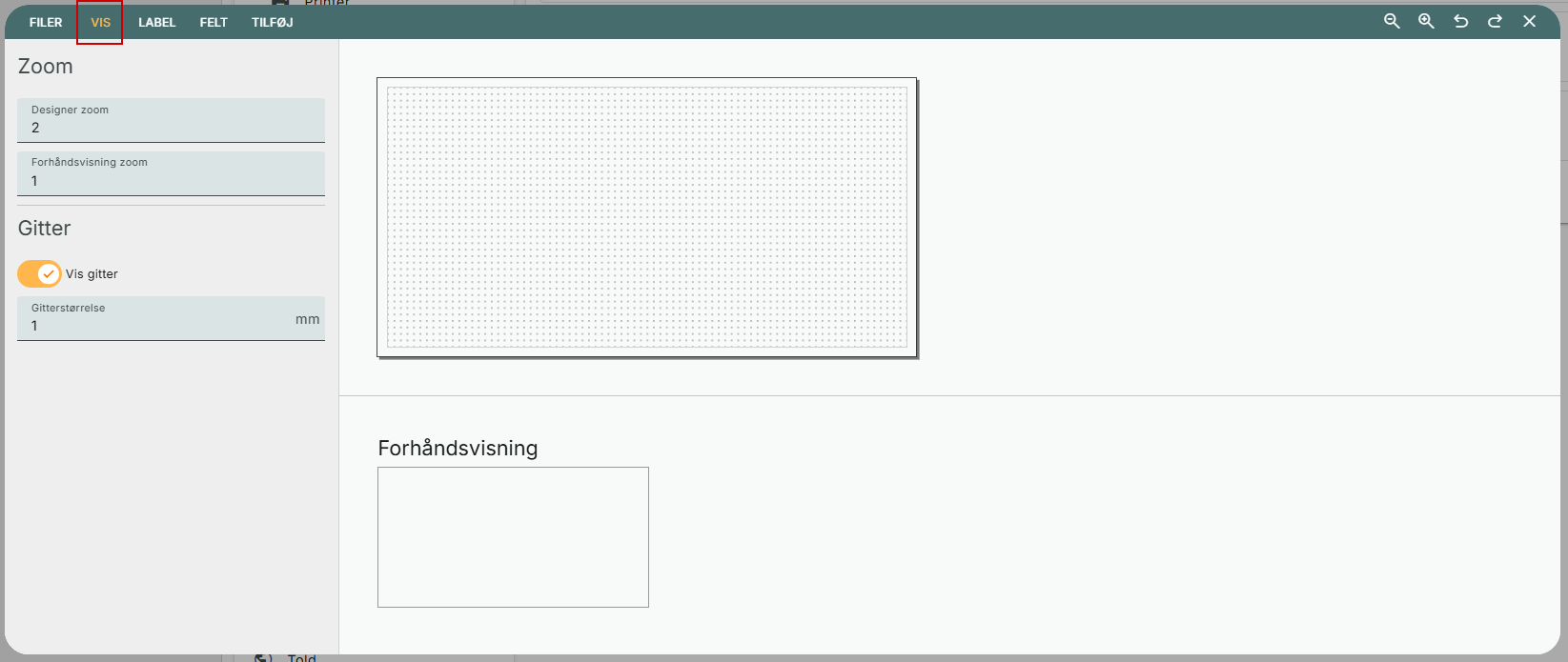
Her bestemmer du, hvordan skabelonen vises, mens du arbejder: zoom, gitter, gitterstørrelse og størrelse på forhåndsvisningen. Det påvirker ikke den printede label.
Label
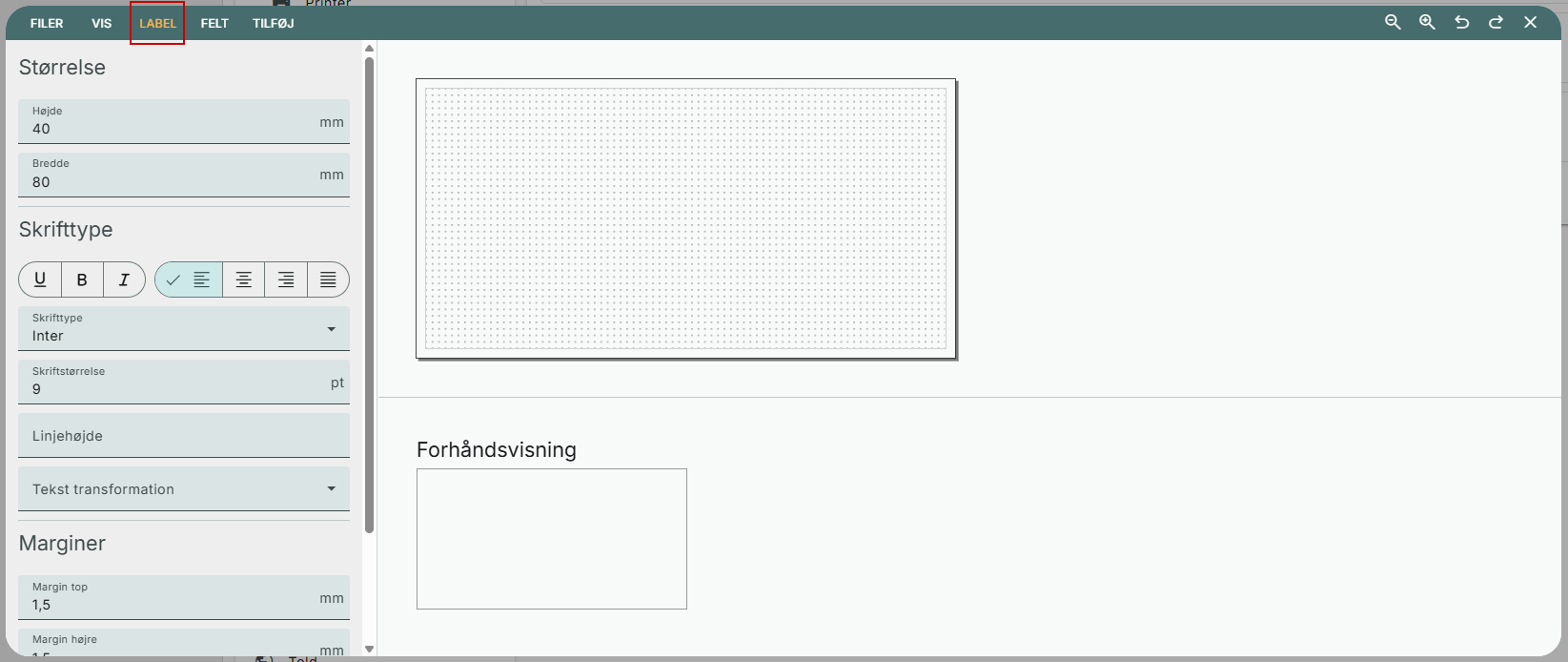
Her indstiller du selve labelen: størrelse, skrifttype og -størrelse, placering, linjehøjde, teksttransformation og marginer.
Tilføj
Her tilføjer du de felter, der skal stå på labelen. Klik på + ud for et felt for at tilføje det.
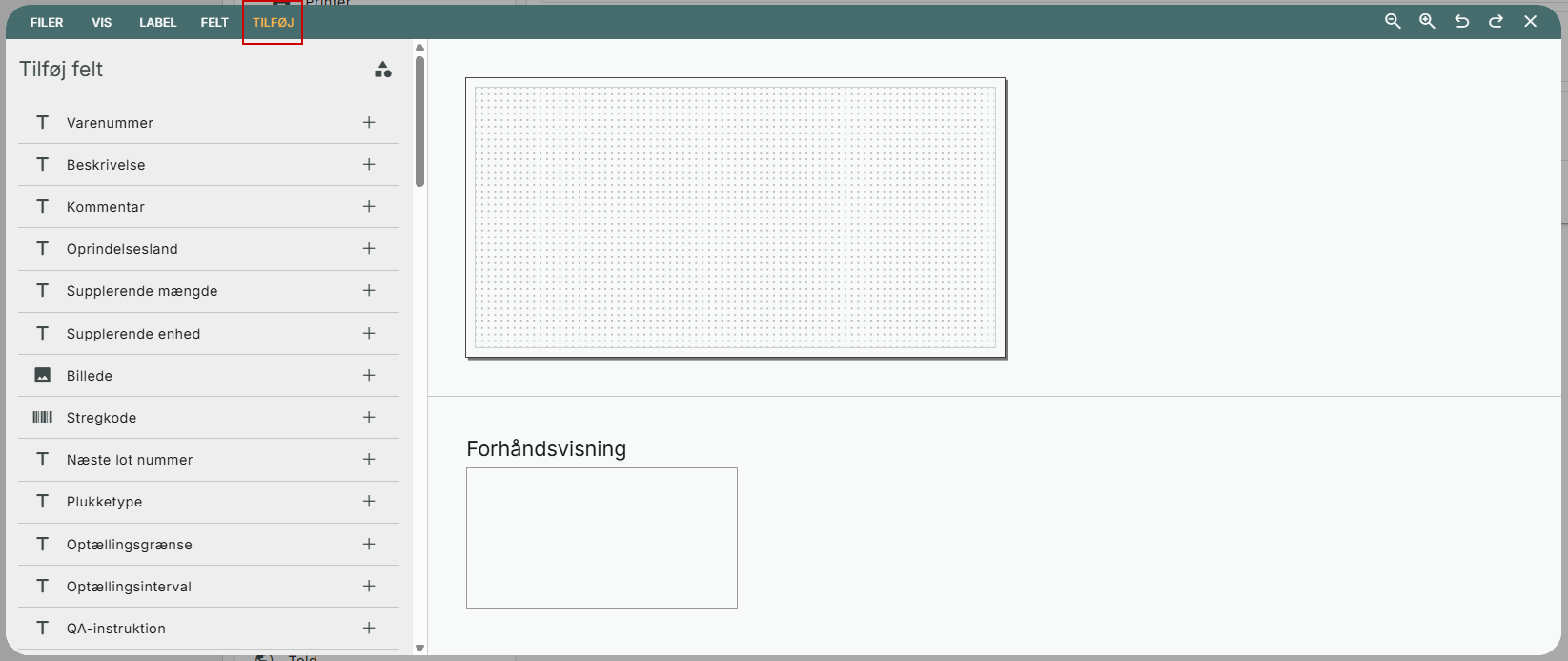
Når du har tilføjet et felt, vises dets indstillinger til venstre. Hvilke indstillinger der er, afhænger af feltet. Felter som varenummer og EAN udfylder PeakWMS selv, når labelen printes.
Arbejd med felterne:
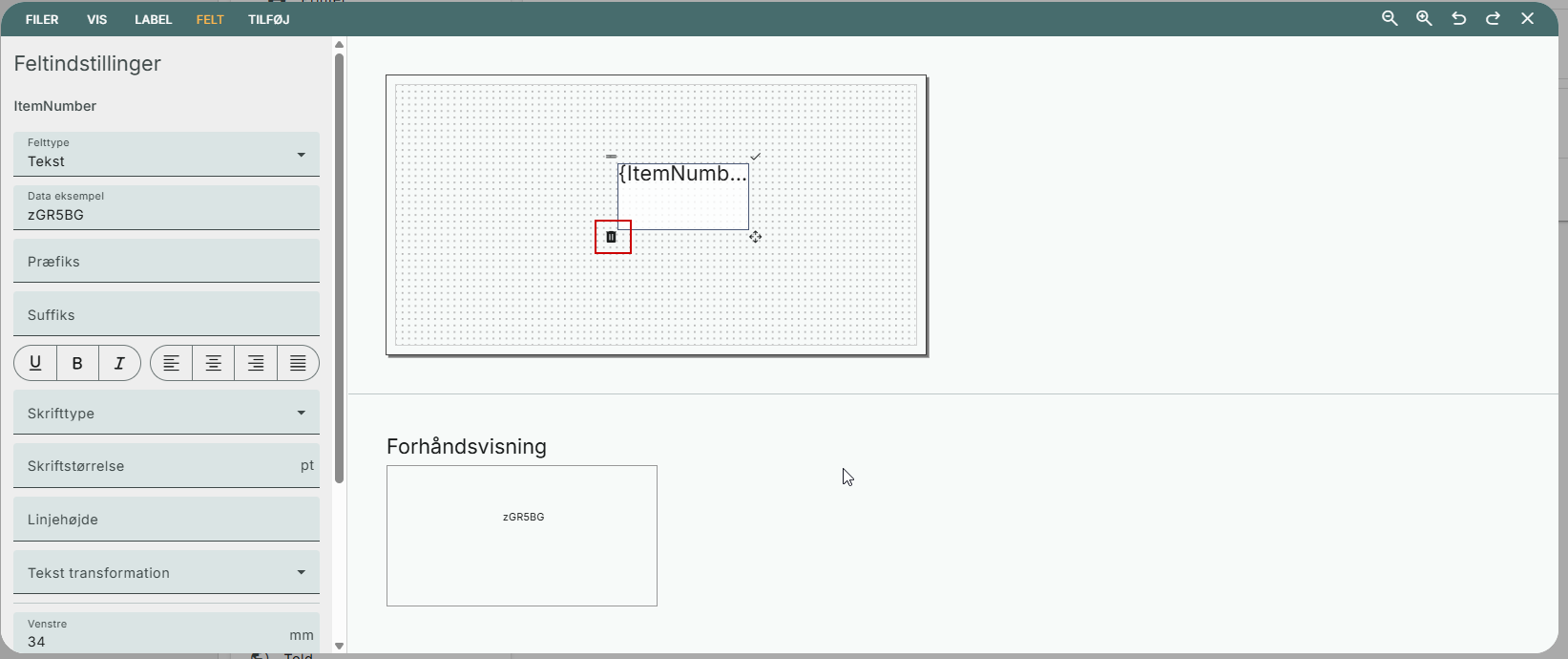
- Flyt et felt ved at klikke midt i det og trække det.
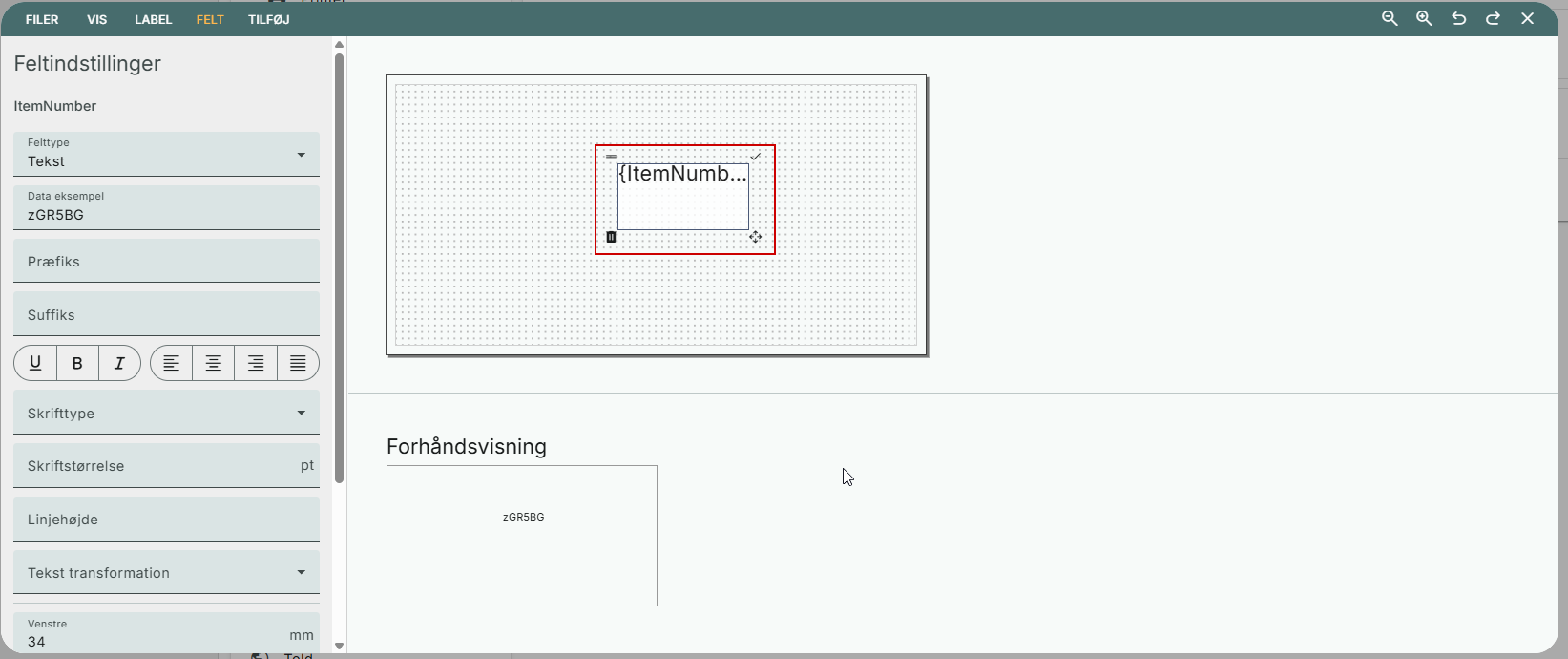
- Ændr størrelsen ved at trække i ikonet i nederste højre hjørne.
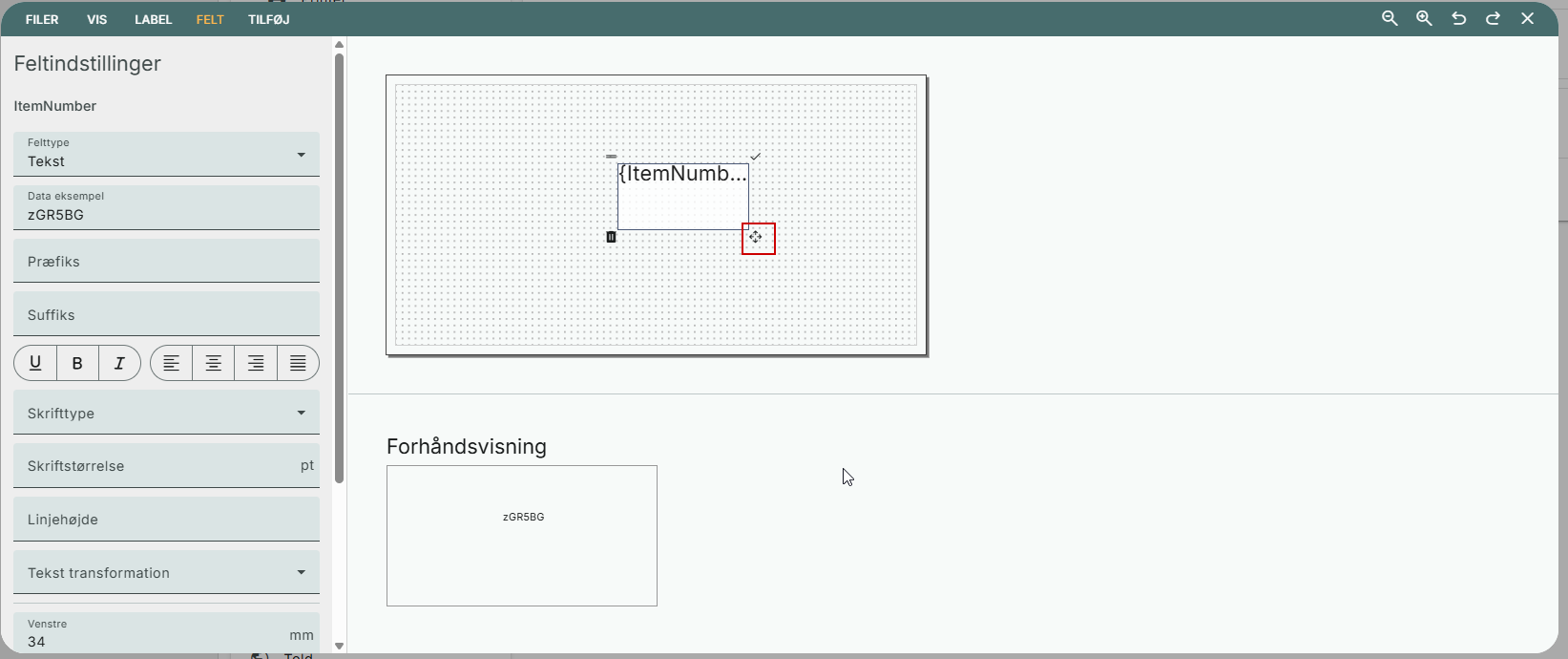
- Godkend et felt ved at klikke på ✔️ øverst til højre.
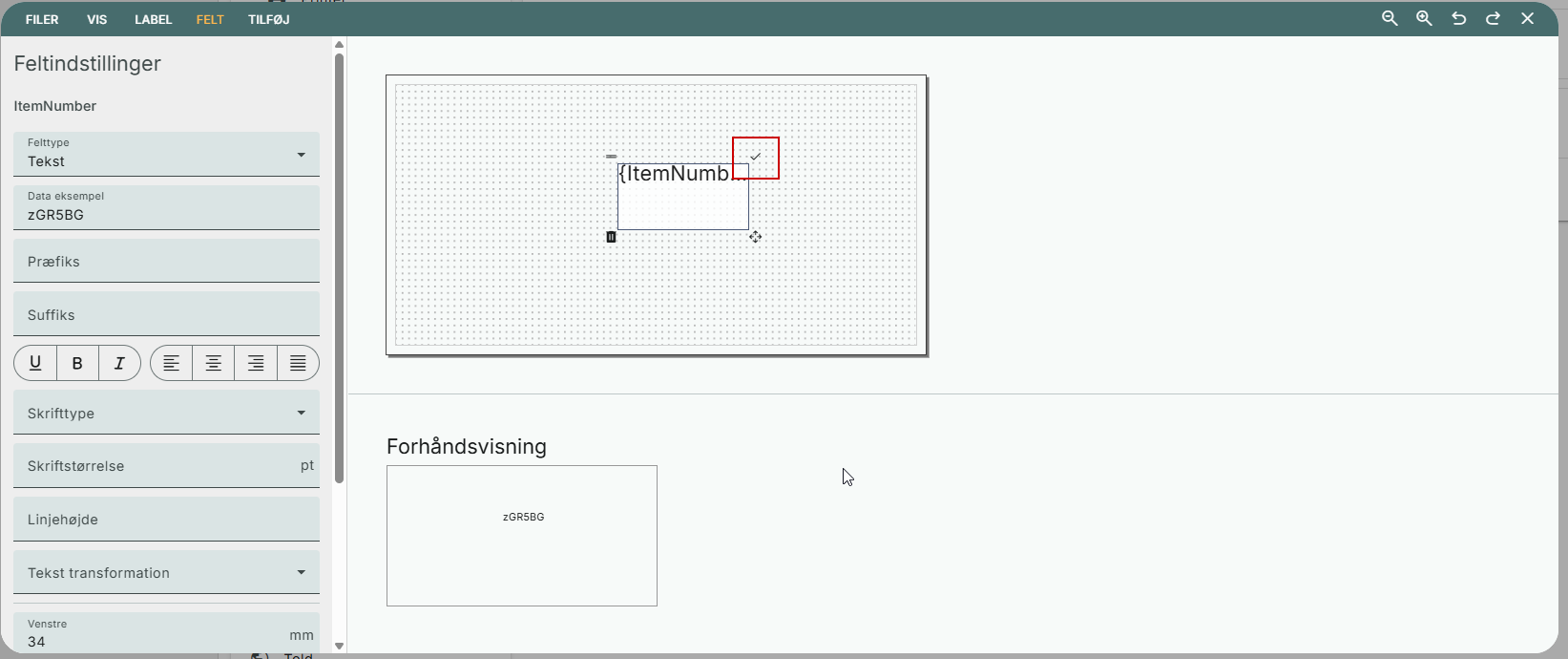
- Slet et felt ved at klikke på skraldespanden nederst til venstre på feltet eller på Slet felt under feltindstillingerne.
Testprint en labelskabelon
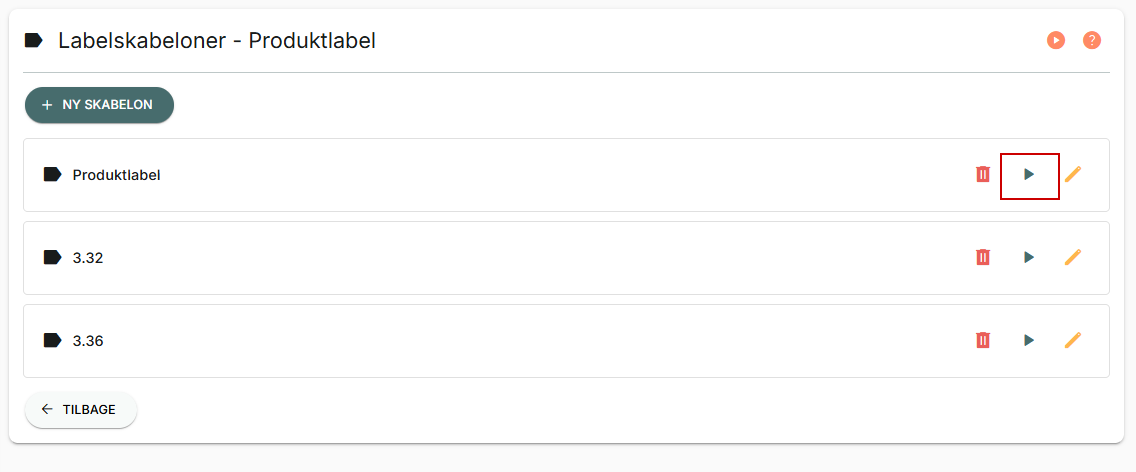
Klik på afspil-knappen ud for skabelonen. Vælg et produkt, en lokation eller en reol at printe for, og vælg printeren.
Rediger eller slet en labelskabelon
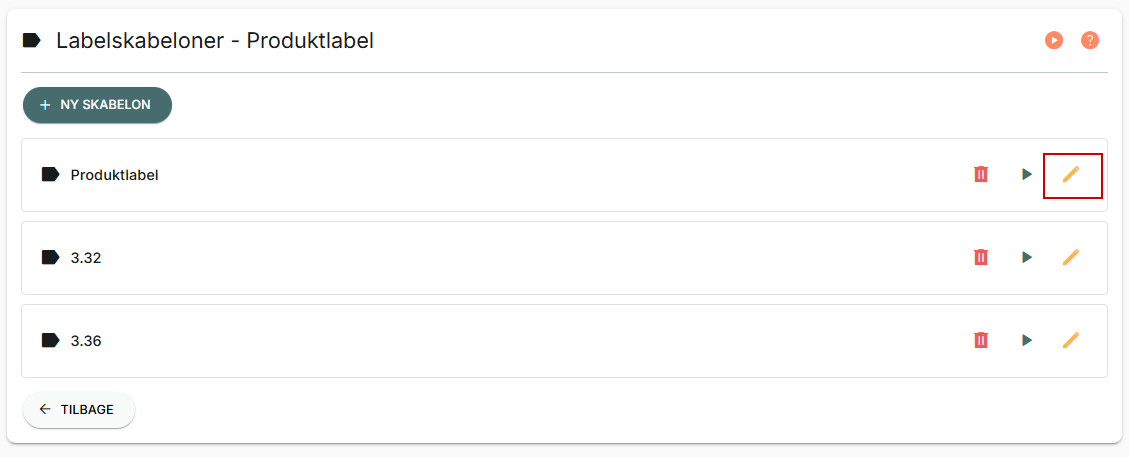
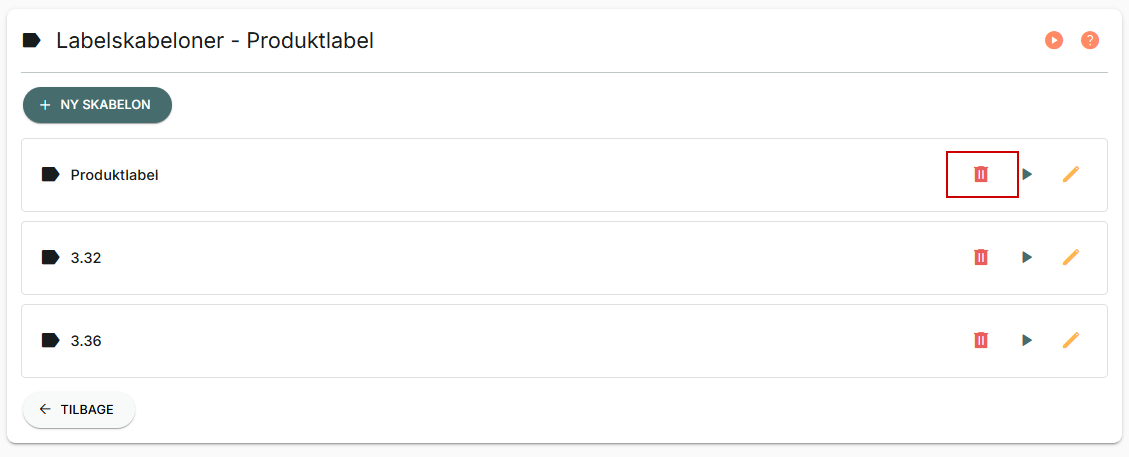
Brug knapperne ud for skabelonen til at redigere eller slette den.
Var denne artikel nyttig?
Fantastisk!
Tak for din feedback
Beklager, at vi ikke var nyttige
Tak for din feedback
Feedback sendt
Vi sætter pris på din indsats og vil forsøge at rette artiklen